列表里找不到设备怎么办:逐项排查清单
按顺序过一遍这六项
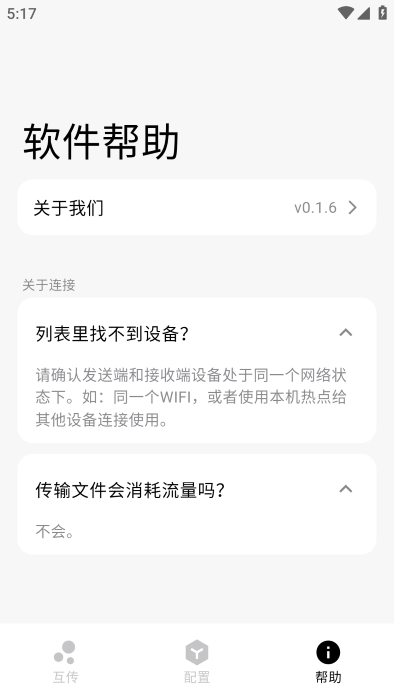
- 确认在同一网络:应用内帮助页的第一条就是——请确认发送端和接收端设备处于同一个网络状态之下(同一个 Wi-Fi,或本机热点互连)。路由器有 2.4GHz 和 5GHz 两个频段时,多数情况下仍属同一局域网,但个别路由器开了访客网络隔离就会互相看不见。
- 确认对方应用在前台或常驻:移动端退出应用可能断开服务(旧版本有此问题),让对方把应用保持打开再刷新列表。
- 热点场景开实验模式:「配置」标签里有启用新的设备发现方式开关,官方说明用于解决热点场景下无法发现设备的问题;开与关各试一次。
- 检查 Windows 防火墙:电脑端被防火墙拦是最常见的隐性原因——列表空白或传输不通都可能是它,处理路径见防火墙修复。
- 检查版本差异:两端版本差距过大时会弹出提示(1.3.0 版起有版本不一致检测),版本号在「配置」或「关于」页可见;差距太大先升级再连。
- 确认没被拉黑:如果之前拉黑过对方的设备,列表与连接会被挡,解除方法见设备黑名单。
还是不行的兜底路径
- 换一条建联路径:自动发现不行就试扫码配对或连接码添加,扫码与手动添加走的建联逻辑不同,经常能绕过发现环节的问题。
- 用网络中心定位:首页顶部网络图标打开网络中心,确认应用识别到的网络状态与实际一致。
- 用网页版验证:让电脑端开网页版,手机浏览器直接访问。网页能通说明网络层没问题,问题在应用侧;网页也不通就基本是网络隔离。
排查顺利连上后,回到附近设备发现看列表管理的日常用法。